主题
HuggingAPI 服务文档
一、客服联系方式
遇到问题、需要协助、退款事宜,欢迎通过以下方式联系客服。
回复时间
正常上班时间可能较慢,下班及周末时间正常回复。
客服 QQ:3482841780
扫码或搜索 QQ 号添加客服:
二、API / Key 获取
1. 获取请求地址
登录控制台后,在 「API 信息」 中即可获取请求 URL(即下文所说的「本站请求地址」)。
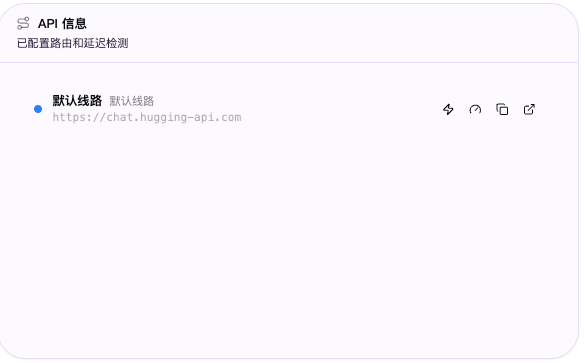
关于地址末尾的 /v1
不同工具要求不同:兼容 OpenAI 协议的工具通常需要以 /v1 结尾;兼容 Anthropic 协议的工具填基础地址即可。具体写法见下方各工具配置。
2. 获取 Key
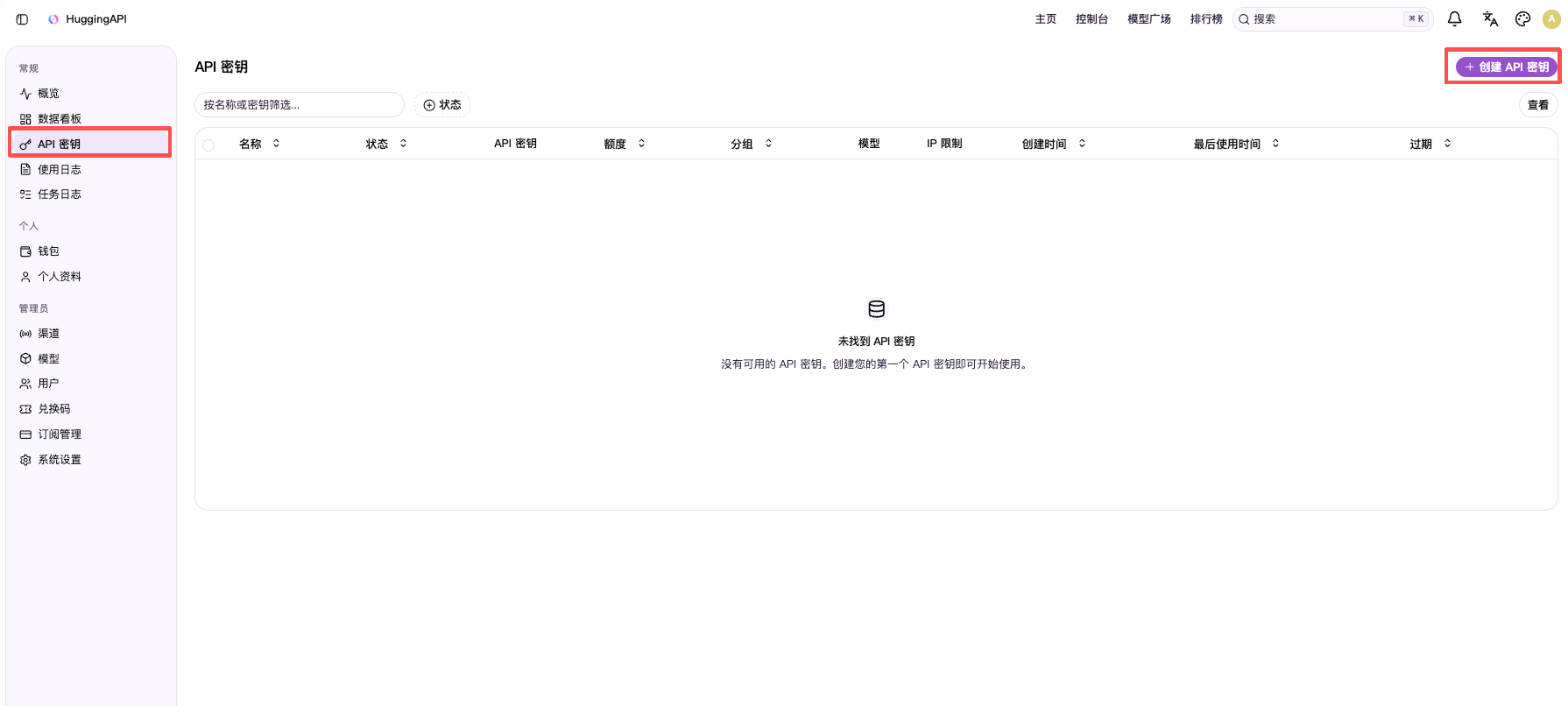
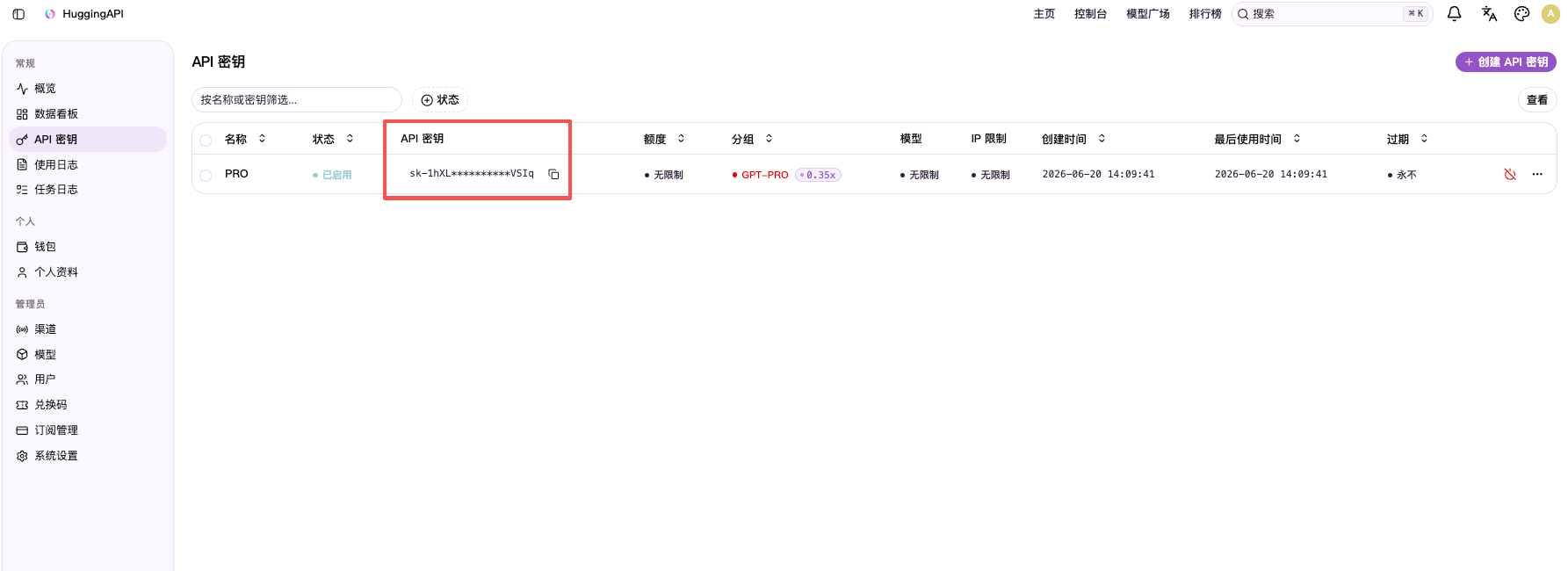
- 登录后,点击左侧 「API 密钥」;
- 点击 「创建 API 密钥」;
- 输入名称,并选择对应分组,其余选项保持默认,点击 「保存更改」;
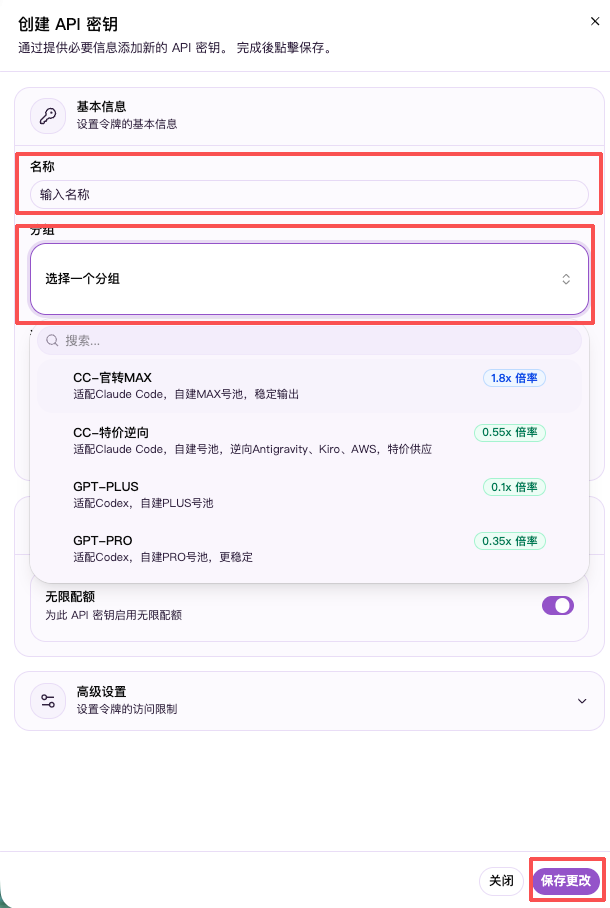
- 在 「密钥」 栏下点击复制按钮,即可复制刚创建的 API 密钥;
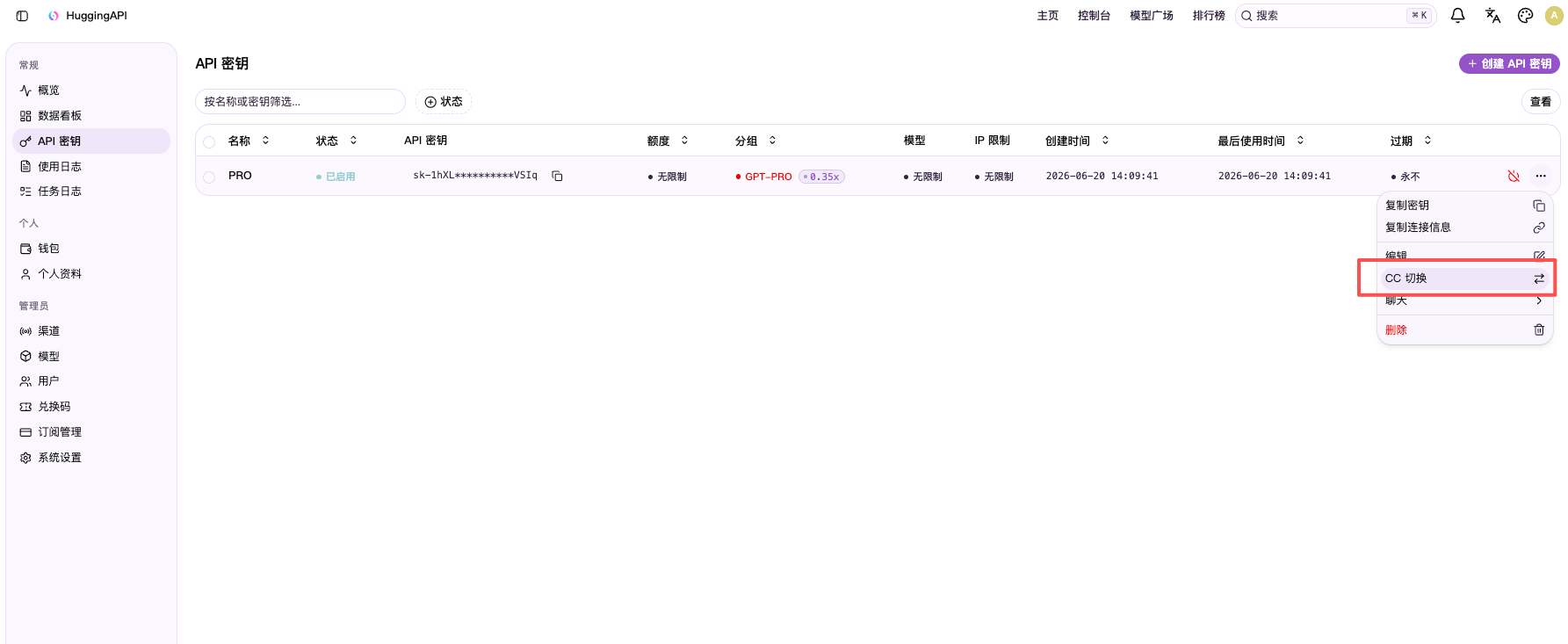
- 也可以一键导入 CC-Switch(推荐,见下文工具配置)。
请妥善保管 Key
API Key 等同于密码,请勿泄露或提交到公开仓库。如发生泄露,立即在控制台删除并重新生成。
三、工具配置
1. CC-Switch 配置教程(推荐)
CC-Switch 是图形化的渠道切换工具,可一键管理和切换多个 API 渠道,配合 Claude Code、Codex 使用最方便,推荐新手优先使用。
下载地址:https://github.com/farion1231/cc-switch/releases
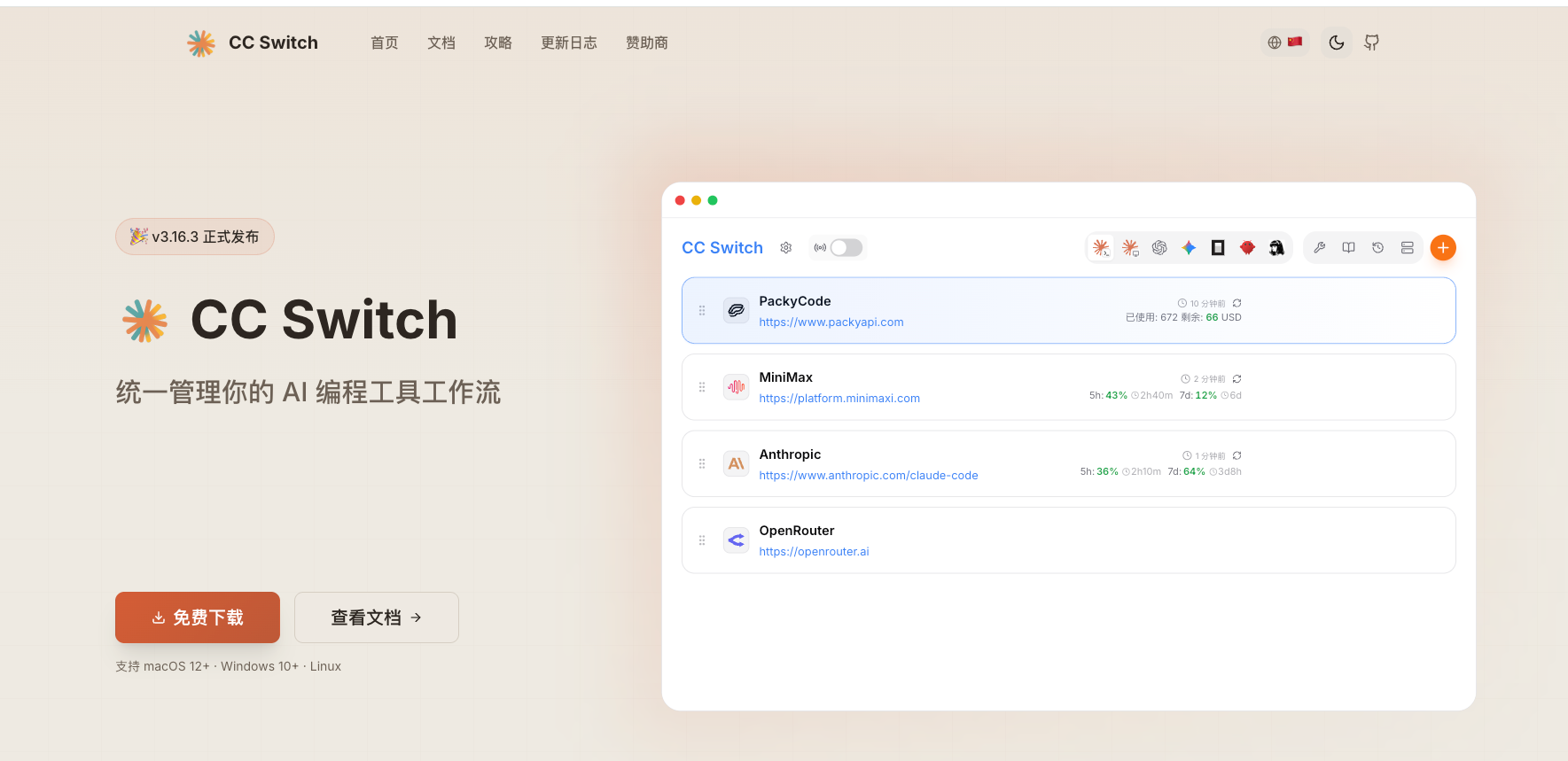
下载与安装,在 Release 页根据系统选择对应安装包:
- Windows:下载
.exe,双击运行,按向导完成安装。 - Mac:下载
CC-Switch-vX.X.X-macOS.dmg(universal 通用包,Apple Silicon / Intel 均可),挂载后将图标拖入 Applications。首次打开若提示「无法验证开发者」,前往 系统设置 → 隐私与安全性,点击 「仍要打开」。 - Linux:提供
.AppImage(通用免安装)、.deb(Ubuntu/Debian)、.rpm(CentOS/RHEL/Fedora)三种格式,各含 arm64 与 x86_64 两种架构,按 CPU 选择。
添加渠道:
- Claude:顶部选择 Claude 图标 → 点击加号 → 自定义渠道 → 填写「供应商名称、API Key、请求地址」 → 点击「添加 / 保存」自动启用。
- Codex:操作相同,注意请求地址需以
/v1结尾。
切换 / 管理渠道: 主界面点击任意渠道即可切换为当前生效渠道,无需重启 Claude Code。
前置依赖(重要)
Claude Code / Codex 等命令行工具需先安装 Node.js 与 Git 环境。
Windows 新手可在 Node.js 官网 下载 LTS 版 .msi,在 Git 官网 下载安装包,按向导默认安装即可。安装后在终端执行 node -v、git --version,能显示版本号即为成功。
2. Claude Code 配置教程
安装,三系统使用同一条命令:
bash
npm install -g @anthropic-ai/claude-code验证:执行 claude -v,输出版本号即为安装成功。
配置 API Key:
方式一 cc-switch(推荐):自动写入 ClaudeCode 插件配置,无需手动改环境变量。
方式二 手动配置环境变量:
powershell
# Windows(PowerShell)
setx ANTHROPIC_BASE_URL "【本站请求地址】"
setx ANTHROPIC_AUTH_TOKEN "【你的Key】"
bash
# macOS / Linux(编辑 ~/.zshrc 或 ~/.bashrc,末尾追加后 source 生效)
export ANTHROPIC_BASE_URL="【本站请求地址】"
export ANTHROPIC_AUTH_TOKEN="【你的Key】"
3. Codex 配置教程
安装:
bash
npm install -g @openai/codex验证:执行 codex --version。
配置 API:
方式一 cc-switch(推荐)。
方式二 手动配置文件:Codex 读取两个文件 config.toml 与 auth.json(Windows 在 C:\Users\用户名\.codex\ 下,Mac / Linux 在 ~/.codex/ 下)。
config.toml 示例:
toml
model_provider = "custom_codex"
model = "gpt-5.5"
plan_mode_reasoning_effort = "xhigh"
model_reasoning_effort = "high"
disable_response_storage = true
supports_websockets = false

[model_providers.custom_codex]
name = "custom_codex"
base_url = "【本站请求地址】/v1"
wire_api = "responses"
requires_openai_auth = true
auth.json 示例:
json
{ "OPENAI_API_KEY": "sk-***" }开始使用:
bash
cd 你的项目目录 && codex看到输入框后,直接用中文或英文描述需求即可。
4. ZCode 配置教程
ZCode 是智谱推出的图形化「智能体开发环境(ADE)」,不是命令行工具。它内置可操作项目的 AI 助手,能读取项目、修改文件、执行命令并梳理代码变更,适合用自然语言驱动完整开发任务。
下载与安装: 前往官网下载,支持 Windows / macOS / Linux:https://zcode.z.ai/cn。下载后直接安装即可。首次启动会进入「首次启动设置」,完成后在左下角点击 「连接使用」 进入登录页。
配置 API: 登录后进入 设置 → API Key 配置:
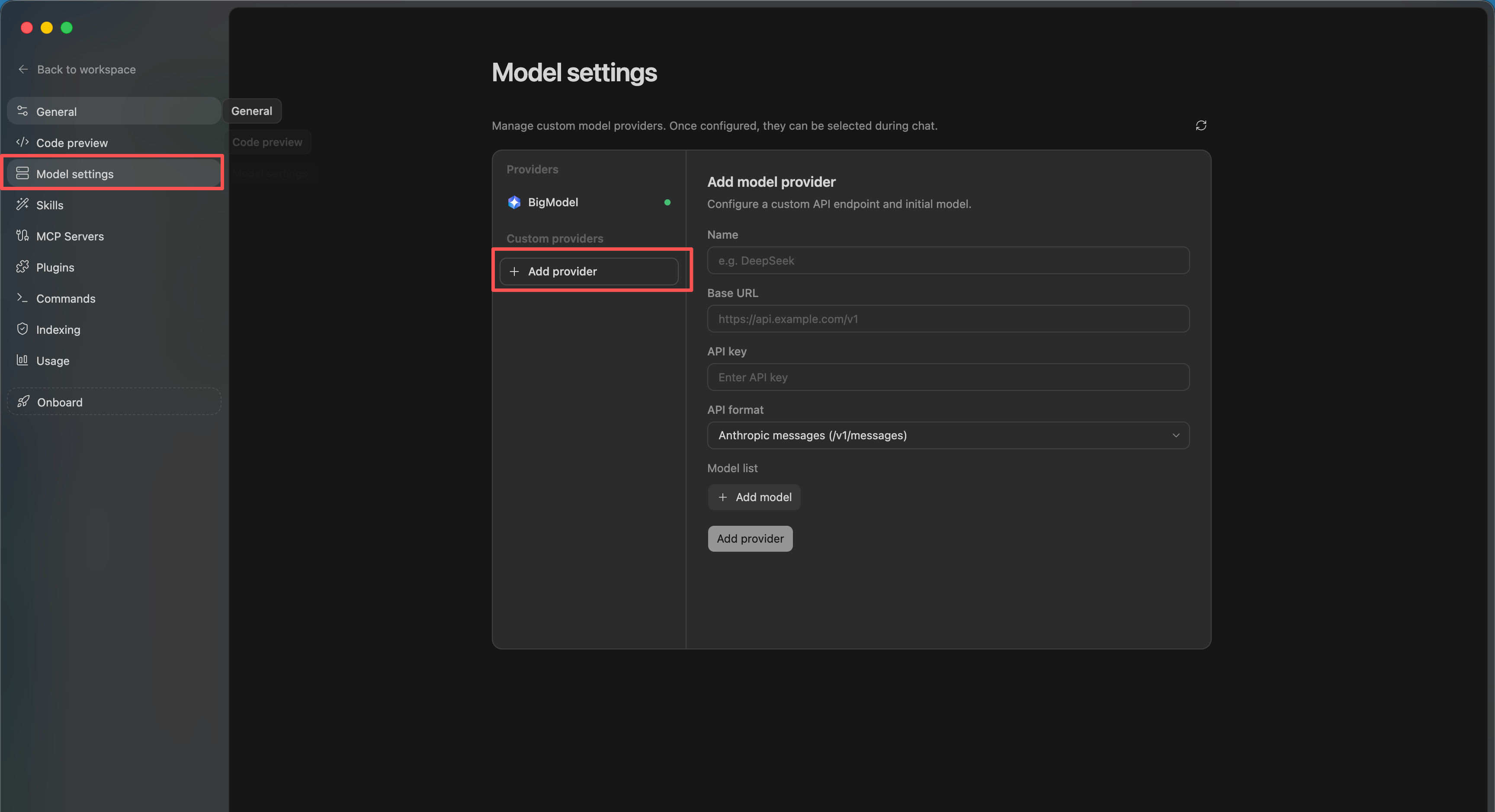
- Base URL:
【本站请求地址】(按工具兼容的协议选择:兼容 Anthropic 协议填 Anthropic 接口地址;兼容 OpenAI 协议填 OpenAI 接口地址,以/v1结尾) - API Key:
【你的Key】
四、更多 Agent 教程
- Vibe Coding 入门:https://www.runoob.com/ai-agent/vibe-coding-start.html
- AI 开源方案库:https://d.aigclink.ai/